
Gửi file in catalogue mà không chuẩn bị kỹ là nguyên nhân hàng đầu khiến màu sắc sai lệch, chữ bị vỡ hoặc hình bị cắt xén sau khi ra thành phẩm. Nếu bạn đang chuẩn bị đặt in tại TP.HCM, bài này sẽ hướng dẫn từng bước xử lý file thiết kế đúng chuẩn xưởng in – từ bleed, màu CMYK đến xuất PDF – để tránh phát sinh chi phí sửa và in lại.
1. Tại sao file thiết kế sai khiến catalogue in hỏng và mất tiền
Nhiều doanh nghiệp tại TP.HCM nhận lại catalogue thành phẩm với màu sắc lệch tông, chữ bị vỡ hoặc nền bị trắng viền – tất cả đều xuất phát từ một nguyên nhân duy nhất: file thiết kế không chuẩn trước khi gửi xưởng. Đây là lỗi có thể phòng tránh hoàn toàn, nhưng hậu quả lại rất tốn kém vì buộc phải in lại toàn bộ.
Các lỗi phổ biến nhất bao gồm:
- Màu RGB trên màn hình khác màu CMYK khi in: Màn hình hiển thị ánh sáng phát xạ (RGB), còn máy in phun mực (CMYK) – hai hệ màu hoàn toàn khác nhau. Một tông xanh rực rỡ trên màn hình có thể trở nên tối và xỉn sau khi in nếu không chuyển đổi đúng.
- Thiếu bleed khiến nền bị trắng viền: Sau khi máy cắt xén, dung sai dao cắt có thể lệch 1–2mm. Nếu không có vùng tràn lề (bleed), phần nền màu sẽ bị hở trắng ở mép.
- Font không nhúng dẫn đến chữ vỡ layout: Khi xưởng in mở file trên máy không cài font đó, phần mềm sẽ tự thay thế bằng font khác, làm vỡ toàn bộ bố cục.
- Hình độ phân giải thấp dưới 300 DPI: Ảnh nhìn sắc nét trên màn hình 72–96 DPI nhưng khi in khổ A4 trở lên sẽ vỡ hạt, nhòe mờ rõ rệt.
- Sai kích thước file so với khổ catalogue đã đặt: File A4 nhưng trang trong lại thiết kế theo tỷ lệ A5 – xưởng phải tự co giãn, gây méo tỷ lệ hình ảnh.
Hiểu rõ các lỗi này giúp bạn kiểm soát chất lượng in ngay từ bước chuẩn bị file, thay vì phát hiện vấn đề sau khi nhận hàng. Nếu bạn chưa nắm rõ quy trình in tổng thể, hãy tham khảo dịch vụ in catalogue trọn gói tại TP.HCM để có cái nhìn toàn diện hơn trước khi bắt tay vào thiết kế.
2. Kích thước file và thiết lập trang đúng chuẩn xưởng in
Bước đầu tiên và quan trọng nhất khi chuẩn bị file in catalogue tại TP.HCM là thiết lập kích thước tài liệu chính xác ngay từ lúc tạo file mới. Nếu bước này làm sai, toàn bộ thiết kế sau đó đều phải làm lại hoặc chấp nhận rủi ro về tỷ lệ in.
Các khổ catalogue phổ biến tại xưởng in TP.HCM bao gồm A4 (210×297mm), A5 (148×210mm), A3 (297×420mm) và khổ vuông 200×200mm. Khi tạo tài liệu, bạn cần nhập đúng trim size – tức là kích thước thực của catalogue sau khi cắt xén, chưa tính bleed.
| Khổ catalogue | Kích thước trim (mm) | Kích thước với bleed 3mm (mm) |
|---|---|---|
| A4 | 210 × 297 | 216 × 303 |
| A5 | 148 × 210 | 154 × 216 |
| A3 | 297 × 420 | 303 × 426 |
| Vuông 20×20 | 200 × 200 | 206 × 206 |
Một số lưu ý quan trọng khi thiết lập trang:
- Luôn dùng đơn vị mm hoặc cm, tuyệt đối không dùng pixel vì pixel phụ thuộc DPI và dễ gây nhầm lẫn kích thước thực.
- Chế độ màu tài liệu phải chọn CMYK ngay khi tạo file mới trong Illustrator, InDesign hay Photoshop – đừng để mặc định RGB rồi chuyển sau vì màu sẽ bị dịch chuyển.
- Kiểm tra orientation (ngang hay dọc) khớp với thiết kế catalogue thực tế. Sai orientation là lỗi cơ bản nhưng hay bị bỏ qua, đặc biệt khi catalogue có layout trang đôi (spread).
3. Cài bleed (vùng tràn lề) – bước không được bỏ qua
Bleed (vùng tràn lề) là phần mở rộng của thiết kế ra ngoài mép cắt, đảm bảo khi dao cắt xử lý dung sai nhỏ, nền màu hoặc hình nền không bị hở trắng ở rìa catalogue. Đây là tiêu chuẩn kỹ thuật bắt buộc, không phải tùy chọn.
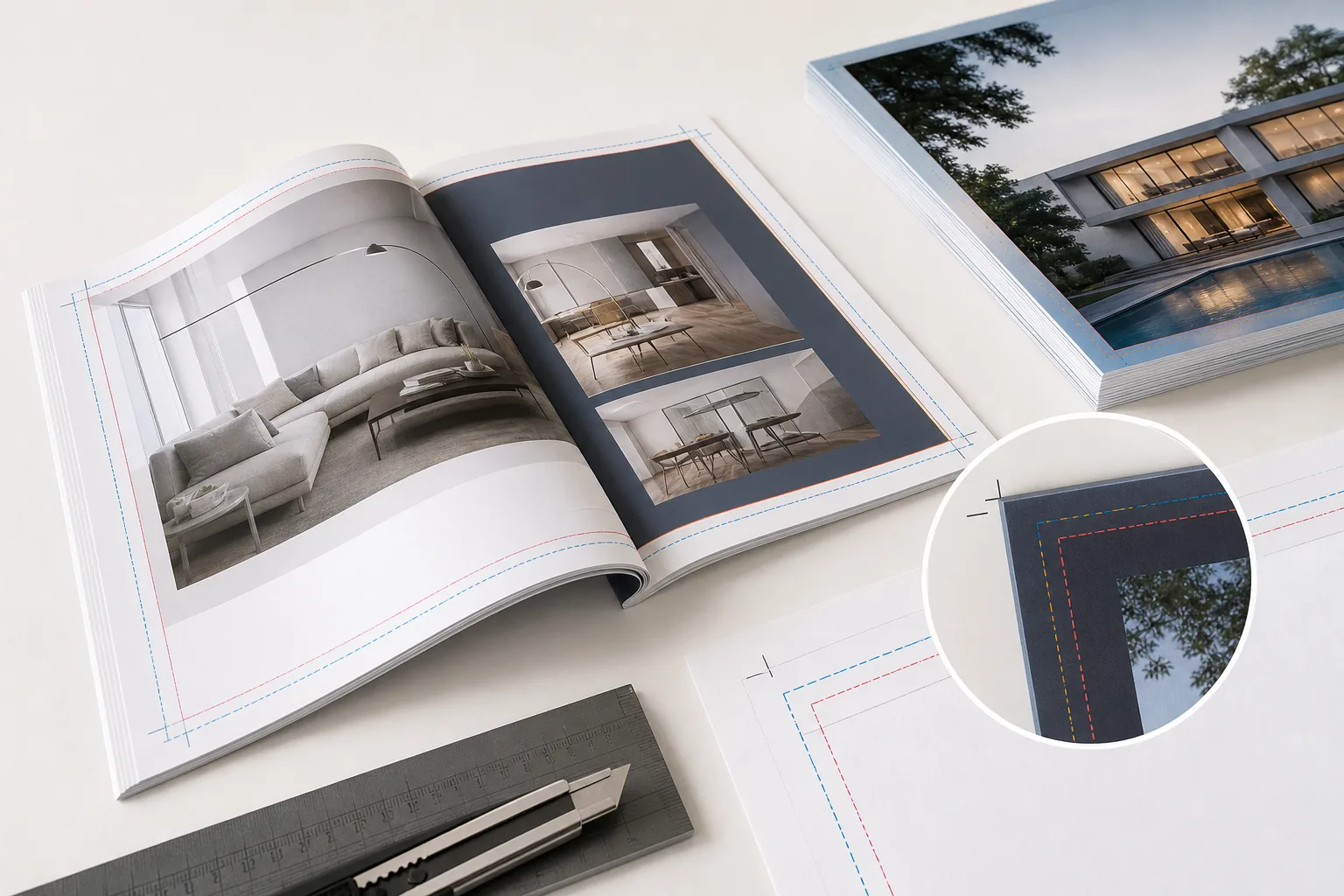
Hầu hết xưởng in offset tại TP.HCM yêu cầu bleed 3mm mỗi cạnh. Nghĩa là một trang A4 (210×297mm) khi xuất file phải có kích thước tổng là 216×303mm. Ngoài bleed, bạn cũng cần lưu ý safety margin – vùng an toàn 3–5mm tính từ mép cắt vào trong, nơi không đặt nội dung quan trọng như text, logo hay số điện thoại.
Cách cài bleed theo từng phần mềm:
- Adobe InDesign: Khi tạo document mới, mở mục Bleed and Slug, nhập 3mm cho cả 4 cạnh. Có thể chỉnh lại bất cứ lúc nào qua File > Document Setup.
- Adobe Illustrator: Nhập giá trị bleed trong hộp thoại New Document, hoặc vào File > Document Setup để thêm sau.
- Adobe Photoshop: Photoshop không có tính năng bleed tích hợp. Bạn cần mở rộng canvas thủ công bằng cách vào Image > Canvas Size, tăng mỗi chiều thêm 6mm (3mm mỗi phía), sau đó kéo các layer nền ra đến mép canvas mới.
Lỗi thường thấy nhất là thiết kế nền màu chỉ đến đúng đường trim mà không kéo ra bleed – kết quả là catalogue in ra có viền trắng mỏng ở một hoặc nhiều cạnh, trông rất không chuyên nghiệp.
4. Chuyển màu sang CMYK và xử lý màu đặc biệt
Chuyển màu là bước có ảnh hưởng trực tiếp đến việc màu in ra có khớp với màu trên màn hình hay không. Dù không thể đạt 100% giống nhau giữa RGB và CMYK, việc xử lý đúng cách sẽ giúp kết quả in sát nhất với thiết kế gốc.
Trước tiên, hãy chuyển toàn bộ màu trong tài liệu sang CMYK trước khi xuất file. Trong Illustrator, vào Edit > Edit Colors > Convert to CMYK. Trong InDesign, kiểm tra Edit > Transparency Blend Space > Document CMYK.
Một số quy tắc màu quan trọng khi chuẩn bị file in catalogue tại TP.HCM:
- Màu đen cho text nhỏ: Luôn dùng K100 (C0 M0 Y0 K100) cho chữ nhỏ dưới 14pt. Không dùng Rich Black (C60 M40 Y40 K100) cho chữ vì 4 lớp mực in chồng nhau dễ gây misregister – chữ bị nhòe hoặc có viền màu xung quanh.
- Rich Black cho vùng nền lớn: Với các mảng màu đen lớn như background, có thể dùng Rich Black để đen trông sâu hơn, nhưng kiểm tra tổng mực không vượt quá 300–320% TAC (Total Area Coverage) cho giấy couché thông thường.
- Màu thương hiệu (brand color): Ghi lại giá trị CMYK chính xác từ brand guideline của công ty và áp dụng đồng nhất toàn bộ file. Tránh pha màu theo cảm quan mắt nhìn trên màn hình.
- Soft Proof: Trong Photoshop hoặc Illustrator, bật View > Proof Colors với profile máy in để xem trước màu CMYK trên màn hình trước khi xuất.
5. Độ phân giải hình ảnh và xử lý ảnh sản phẩm
Hình ảnh sản phẩm là yếu tố trực quan quan trọng nhất trong catalogue – và cũng là thứ dễ bị in ra kém chất lượng nhất nếu không xử lý đúng độ phân giải. Tiêu chuẩn tối thiểu cho in offset là 300 DPI tại kích thước thực trên trang in.
Lỗi phổ biến nhất là lấy ảnh từ website (thường chỉ 72–96 DPI) rồi phóng to lên trong file thiết kế. Dù ảnh trông ổn trên màn hình, khi xuất PDF và đưa vào máy in, chất lượng vẫn giữ nguyên độ phân giải gốc thấp – kết quả là hình vỡ hạt, mờ nhòe.
Cách kiểm tra DPI trong Photoshop: vào Image > Image Size, bỏ chọn ô Resample, sau đó xem giá trị Resolution. Nếu nhỏ hơn 300 DPI, ảnh đó không đạt chuẩn in.
Với ảnh sản phẩm, bạn nên chú ý thêm những điểm sau khi chuẩn bị in catalogue sản phẩm cho doanh nghiệp tại TP.HCM:
- Ảnh sản phẩm nên được chụp hoặc render 3D ở độ phân giải cao ngay từ đầu, không phụ thuộc vào việc resize sau.
- File ảnh JPEG chấp nhận được cho ảnh chụp thực, nhưng PNG 24-bit giữ chi tiết tốt hơn cho sản phẩm cần nền trong suốt.
- Không phóng to ảnh nhỏ lên trong file thiết kế vì hành động này không tạo ra thêm điểm ảnh mới – chỉ làm mờ pixel sẵn có.
6. Nhúng font và xử lý text trước khi xuất file
Vấn đề font là một trong những lỗi hay bị bỏ sót nhất khi chuẩn bị file in catalogue, đặc biệt với những người mới làm việc với xưởng in lần đầu. Khi bạn gửi file AI hoặc INDD mà không xử lý font, xưởng in mở file trên máy tính không có font đó – phần mềm sẽ tự thay thế bằng font mặc định, làm vỡ toàn bộ layout đã thiết kế.
Cách xử lý font theo từng phần mềm:
- Adobe Illustrator: Chọn tất cả text, vào Type > Create Outlines để chuyển chữ thành đường path. Sau bước này, file không còn phụ thuộc font nhưng cũng không thể chỉnh sửa text – vì vậy hãy giữ file gốc có text riêng.
- Adobe InDesign: Khi xuất PDF, InDesign tự nhúng font vào file PDF. Nếu gửi file INDD gốc, dùng File > Package để đóng gói toàn bộ font, hình ảnh và file nguồn vào một thư mục.
- Kiểm tra font thiếu: Trong InDesign dùng Type > Find Font, trong Illustrator dùng Type > Find/Replace Font hoặc kiểm tra Document Info.
Một số nguyên tắc cần tuân theo:
- Không dùng font được cài riêng trên máy cá nhân mà không đính kèm khi gửi file nguồn.
- Nếu gửi file AI hoặc INDD, luôn kèm theo thư mục chứa font hoặc đảm bảo đã outline toàn bộ.
- Với file PDF xuất đúng chuẩn, font đã được nhúng sẵn – xưởng in không cần font riêng.
7. Xuất file PDF đúng chuẩn in và kiểm tra trước khi gửi xưởng
Bước cuối cùng và quan trọng không kém là xuất file PDF đúng chuẩn và kiểm tra kỹ trước khi gửi xưởng. File PDF/X-1a là định dạng được xưởng in tại Việt Nam chấp nhận phổ biến nhất vì đã nhúng font, chuyển màu CMYK và loại bỏ các thành phần không tương thích với RIP máy in.
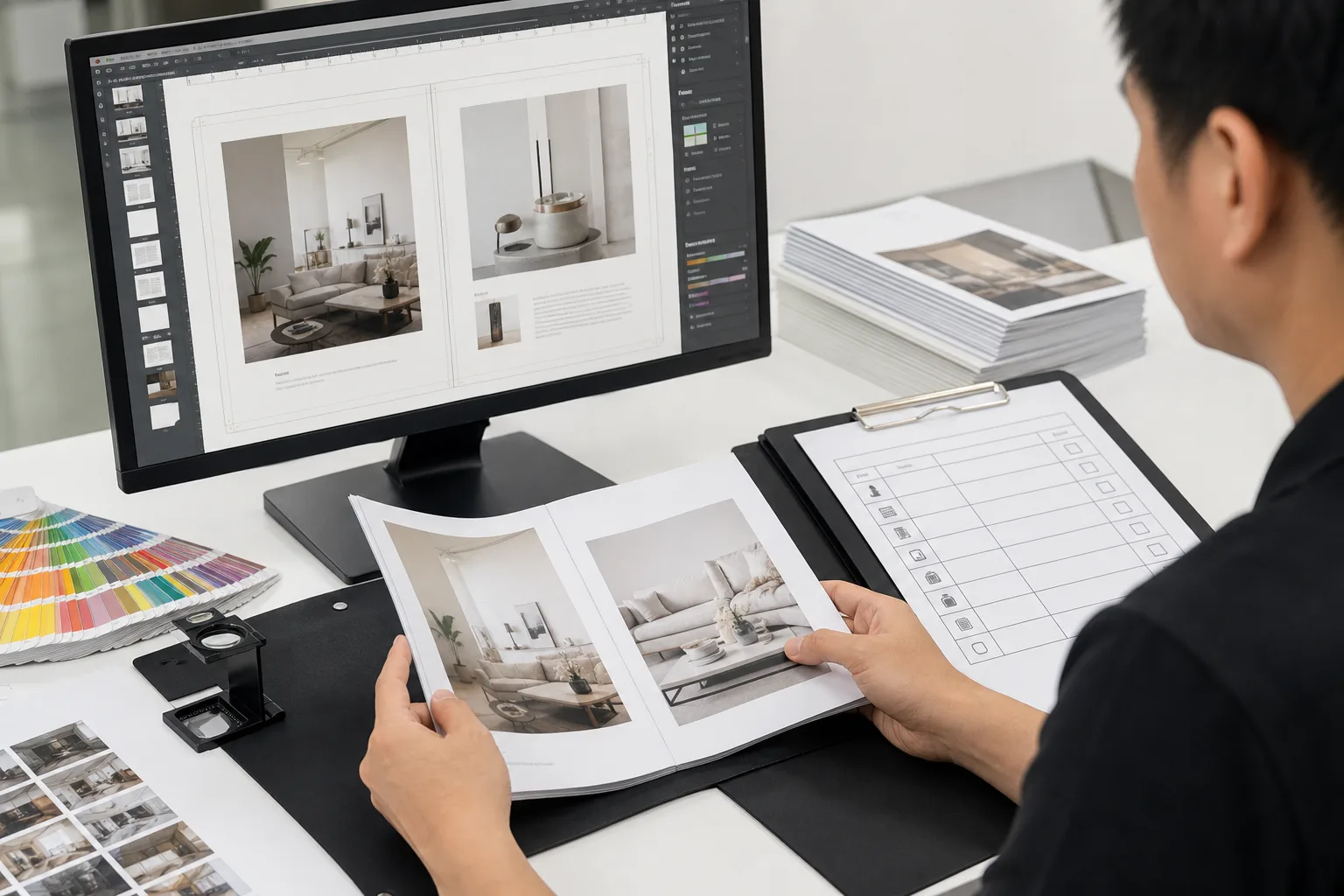
Cách xuất PDF chuẩn in trong InDesign:
- Vào File > Export, chọn định dạng Adobe PDF (Print).
- Chọn preset PDF/X-1a:2001 hoặc PDF/X-4 trong mục Adobe PDF Preset.
- Trong tab Marks and Bleeds: bật Crop Marks, nhập giá trị bleed 3mm đồng nhất 4 cạnh.
- Trong tab Compression: đảm bảo Bicubic Downsampling không hạ DPI xuống dưới 300 cho ảnh màu.
Sau khi xuất PDF, mở file bằng Adobe Acrobat Reader/Pro và kiểm tra:
- Vào Tools > Print Production > Output Preview để xem màu CMYK thực tế, phát hiện vùng có màu RGB sót lại.
- Kiểm tra vùng bleed hiển thị đúng ở 4 cạnh.
- Zoom vào phần chữ nhỏ để xác nhận font không bị vỡ hoặc thay thế.
Checklist kiểm tra file trước khi gửi xưởng – tham khảo thêm tại checklist đặt in catalogue tại TP.HCM đầy đủ nhất:
| Hạng mục kiểm tra | Tiêu chuẩn yêu cầu | Trạng thái |
|---|---|---|
| Kích thước file | Đúng trim size đã đặt | ☐ |
| Bleed | 3mm mỗi cạnh | ☐ |
| Chế độ màu | 100% CMYK, không có RGB | ☐ |
| Độ phân giải ảnh | Tối thiểu 300 DPI | ☐ |
| Font | Đã outline hoặc nhúng đủ | ☐ |
| Layer ẩn | Không có layer ẩn thừa | ☐ |
| Preset xuất | PDF/X-1a hoặc PDF/X-4 | ☐ |
Việc dành 15–20 phút kiểm tra file theo checklist này trước khi gửi xưởng có thể giúp bạn tránh được chi phí in lại, đồng thời rút ngắn thời gian phê duyệt file với bộ phận kỹ thuật của xưởng in.